
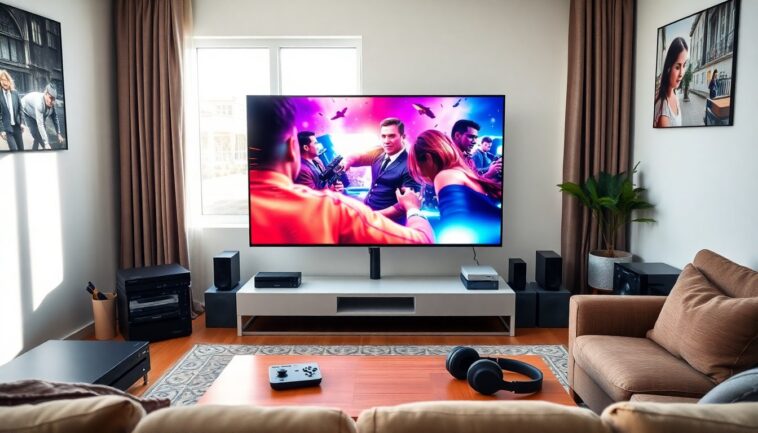
Adquirir un televisor Samsung nuevo puede ser una experiencia emocionante. Sin embargo, muchas personas pasan por alto la importancia de ajustar las configuraciones predeterminadas. Aunque la tecnología actual ofrece una calidad visual impresionante, ignorar los ajustes básicos puede afectar tu experiencia de visualización. A continuación, te presentamos varios consejos para optimizar tu disfrute de programas y películas.
Desactivando modos innecesarios
Un primer paso esencial para mejorar la calidad de imagen es desactivar el Modo Eco.
Este ajuste, que suele estar activado por defecto, busca reducir el consumo energético disminuyendo el brillo y el contraste. Sin embargo, el ahorro energético que proporciona es mínimo, apenas alrededor de 7 dólares al año. Para desactivar este modo, accede al menú de ajustes de tu televisor y sigue la ruta: Todas las configuraciones > General y privacidad > Ahorro de energía > Solución de ahorro energético. Una vez allí, simplemente desactiva la opción correspondiente.
Desactivar optimización de brillo
Estando en el menú de ahorro de energía, considera también desactivar la optimización del brillo. Esta función utiliza sensores ópticos para ajustar automáticamente el brillo y la temperatura del color según la iluminación de la habitación. Sin embargo, puede resultar poco fiable en entornos donde la luz cambia rápidamente, como en días nublados.
Eligiendo el modo de imagen adecuado
Al configurar tu televisor, es crucial seleccionar el modo de imagen más adecuado.
Modos como Cine, Película o Filmmaker son ideales, ya que buscan ofrecer una representación fiel a la visión del creador de contenido. Estos modos minimizan el procesamiento innecesario de la imagen, ayudando a mantener la calidad visual. Revisa las configuraciones de imagen y prueba cada uno para encontrar el que más te guste.
Ajustando los niveles de brillo
Otro aspecto importante es ajustar los niveles de brillo. La calibración puede variar dependiendo de si estás viendo contenido en SDR (rango dinámico estándar) o HDR (rango dinámico alto).
Para SDR, abre una aplicación, pero no inicies un video. Ve a Todas las configuraciones > Imagen > Configuraciones Expertas > Brillo y ajusta el control deslizante hasta que encuentres el nivel que te resulte más cómodo. Para el contenido en HDR, busca un video específico de este tipo en plataformas como YouTube y ajusta el brillo según tus preferencias.
Mejorando la experiencia visual
El atenuador local es otra función que puede optimizar tu experiencia visual. Este ajuste controla cómo se iluminan las áreas de la pantalla y está disponible en varios niveles: bajo, estándar y alto. Para modificarlo, dirígete a Todas las configuraciones > Imagen > Configuraciones Expertas > Atenuación local. Experimenta con estas configuraciones para ver cuál opción brinda una imagen más equilibrada, con menos halos alrededor de objetos brillantes en fondos oscuros.
Desactivando el suavizado de movimiento
Por último, es esencial desactivar el suavizado de movimiento si buscas una experiencia cinematográfica auténtica. Esta función, que se activa por defecto, puede dar a las películas un aspecto de telenovela, generando un efecto poco realista. Para desactivarlo, dirígete a Todas las configuraciones > Imagen > Configuraciones Expertas > Configuración de claridad de imagen y apaga la opción de suavizado de movimiento. Esto te permitirá disfrutar de una visualización más auténtica y envolvente.
Si recientemente adquiriste un televisor Samsung o si tienes uno más antiguo, no dudes en seguir estos consejos. Con solo unos ajustes simples, podrás disfrutar de una calidad de imagen superior y de una experiencia de visualización mejorada.