
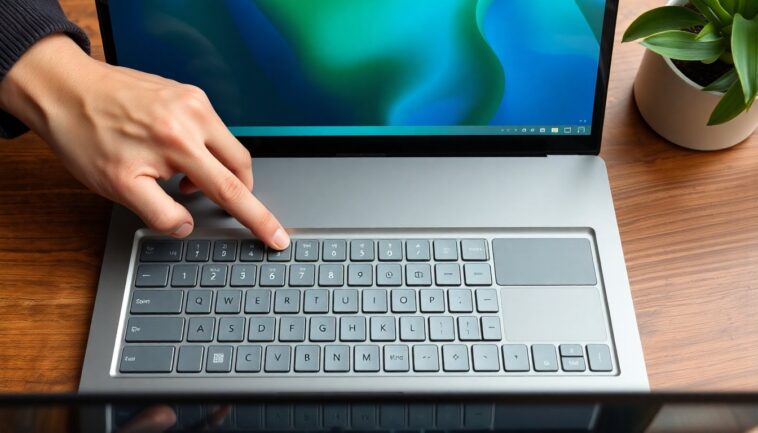
En este artículo encontrarás una recopilación práctica de atajos de teclado y un repaso de funciones recientes en Windows 11 que buscan acelerar el trabajo diario. La intención es ofrecer trucos sencillos para reducir clics y tiempo, además de explicar cambios que afectan la accesibilidad, la integración con dispositivos móviles y herramientas como Paint y Narrator. Estas recomendaciones son útiles tanto para usuarios que apenas conocen combinaciones básicas como para quienes desean optimizar su flujo de trabajo.
Primero presentamos las combinaciones más útiles por categorías—productividad, navegación, gestión de archivos y navegador—y luego cubrimos mejoras del sistema que amplían la continuidad entre teléfonos Android y PCs, las opciones de entrada por voz y ajustes de seguridad biométrica. Cada sección incluye atajos concretos y el propósito de cada uno para que puedas probarlos en tu día a día y valorar su impacto en tu productividad.
Atajos esenciales para ser más eficiente
Los atajos de productividad son los que más rápido se integran en la rutina. Combinaciones como Ctrl + C y Ctrl + V para copiar y pegar se usan en cualquier aplicación; Ctrl + Shift + V sirve para pegar sin formato cuando necesitas mantener la coherencia visual. Para deshacer errores está Ctrl + Z y para rehacer Ctrl + Y. Si quieres seleccionar todo el contenido en una ventana o documento utiliza Ctrl + A, y para guardar rápidamente Ctrl + S.
También hay comandos prácticos para borrar palabras enteras: Ctrl + Backspace y Ctrl + Delete eliminan la palabra anterior o la siguiente respectivamente.
Movilidad, ventanas y exploración de archivos
Para moverte entre aplicaciones sin tocar el ratón existen combinaciones dedicadas: Ctrl + Alt + Tab despliega todas las aplicaciones abiertas y facilita cambiar con las flechas; Win + Tab abre la vista de tareas y escritorios virtuales. Los atajos con la tecla Win ayudan a organizar ventanas: Win + Left/Right encaja una ventana a un lado, y las flechas arriba/abajo sirven para maximizar o minimizar.
En cuanto al Explorador de archivos, Win + E lo abre inmediatamente; F2 renombra, F5 actualiza y Ctrl + Shift + N crea una carpeta nueva. También es importante Shift + Delete para eliminar permanentemente sin pasar por la papelera.
Atajos para navegar por el navegador
Los navegadores modernos comparten atajos que aceleran la gestión de pestañas: Ctrl + T abre una pestaña nueva, Ctrl + Shift + T recupera la última pestaña cerrada, y Ctrl + W cierra la pestaña actual. Para moverte entre pestañas utiliza Ctrl + Tab o Ctrl + Shift + Tab. Si quieres marcar una página usa Ctrl + D, mientras que Ctrl + H abre el historial. Estos atajos funcionan en navegadores como Edge, Chrome y Firefox y reducen la dependencia del ratón.
Mejoras del sistema y accesibilidad en Windows 11
Además de los atajos, Windows 11 ha incorporado funciones que mejoran la continuidad entre dispositivos y la accesibilidad. La función de Cross‑Device Resume permite retomar tareas iniciadas en un teléfono Android en el PC: por ejemplo, continuar la reproducción en Spotify o abrir un archivo en Microsoft 365 si la app está instalada en el equipo. Si la app no está presente, los archivos se abren en el navegador predeterminado, lo que facilita seguir trabajando sin transferencias manuales.
En accesibilidad, Narrator permite personalizar qué elementos anuncia y en qué orden, reduciendo ruido verbal innecesario. Herramientas como Magnifier (Win + + / Win + -) y Sticky Keys (pulsar Shift cinco veces) siguen disponibles y se complementan con nuevas opciones en Voice Typing para ajustar el tiempo de espera antes de ejecutar comandos, útil para usuarios con patrones de habla diversos. Estas mejoras buscan hacer la experiencia más inclusiva sin comprometer la productividad.
Seguridad y periféricos
En materia de seguridad, la expansión de Windows Hello Enhanced Sign-in Security (ESS) ahora incluye sensores de huella conectados por USB, permitiendo que equipos de sobremesa y Copilot+ PCs disfruten de la misma protección que los portátiles con sensores integrados. Para activarlo hay que ir a Configuración > Cuentas > Opciones de inicio de sesión y seguir los pasos para registrar el lector compatible. Este avance facilita adoptar autenticación biométrica en entornos variados sin depender de hardware específico del fabricante.
Empieza por probar un bloque de atajos durante una jornada y añade otros conforme los necesites; la diferencia en eficiencia se nota antes de lo que imaginas.