
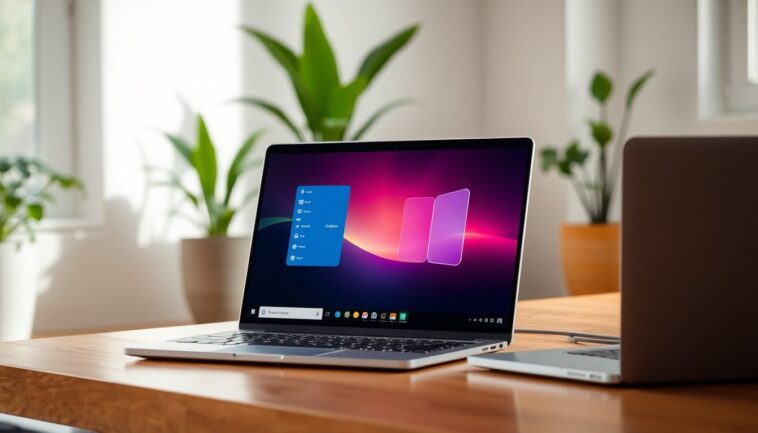
La flexibilidad de KDE Plasma permite adaptar el escritorio a gustos y necesidades muy diferentes: desde una apariencia moderna similar a Windows 11 hasta una configuración táctil pulida para tabletas y convertibles. Con unos pocos pasos —tema global, widget de menú y ajustes del panel— es posible recrear la estética de Windows y mantener la rapidez que caracteriza al ecosistema Linux. Además, si buscas una distribución que combine elegancia y rendimiento en máquinas modestas, alternativas como Desert OS merecen consideración.
En este artículo encontrarás instrucciones prácticas para cambiar el tema, añadir un lanzador tipo Windows 11, ajustar la barra para centrar elementos y recomendaciones sobre distribuciones y hardware que funcionan bien con Plasma. También abordaré la experiencia táctil, las mejoras de Wayland y por qué algunas distros pueden comportarse mejor en equipo físico que en máquinas virtuales.
Convertir el aspecto de KDE Plasma en algo similar a Windows 11
El primer paso consiste en modificar el tema global desde los Ajustes del sistema.
Busca la sección Colores y temas o Global Theme y usa el botón obtener nuevos para descargar diseños que emulen la apariencia de Windows 11. Hay paquetes creados por la comunidad que replican bordes, colores y menús, y una vez instalados solo hay que seleccionarlos y aplicar los cambios para observar la transformación inmediata.
Además del tema, el aspecto final depende de widgets y del panel. Instalar un lanzador específico que imite el menú de Windows 11 —como alternativas encontradas en la tienda de KDE— modifica la experiencia al abrir aplicaciones, buscar archivos y acceder a ajustes.
Es recomendable probar varios lanzadores y combinarlos con iconos y fuentes coherentes para lograr un acabado homogéneo.
Añadir un menú tipo Windows 11 y ajustar el panel
Para replicar el menú de Windows: descarga el archivo del lanzador desde la KDE Store, extrae el paquete y ejecuta el script de instalación si lo incluye. Tras la instalación, accede al modo de edición del panel, añade el widget del menú e inserta separadores o spacers para centrar los elementos.
En muchos casos serán necesarios dos separadores a la izquierda para desplazar el lanzador al centro, emulando la disposición característica de Windows 11.
Pasos esenciales para la instalación
Los pasos típicos son: 1) descargar y extraer el paquete del menú; 2) ejecutar el instalador proporcionado; 3) cerrar y volver a iniciar sesión si se solicita; 4) añadir el widget al panel y ajustar los separadores. Estos movimientos solo reorganizan archivos y preferencialmente no requieren permisos complicados, pero siempre es prudente revisar las instrucciones del autor del widget para evitar incompatibilidades.
Táctil, rendimiento y elección de la distribución
Si tu objetivo incluye uso en pantalla táctil, Plasma ofrece un modo táctil que aumenta tamaños, espacios y botones para facilitar la interacción con los dedos. Las versiones más recientes han mejorado el soporte de gestos, la integración con Wayland y la detección automática de modo tableta en hardware compatible. No obstante, la experiencia dependerá en gran medida del soporte de drivers del dispositivo; equipos Lenovo tienden a funcionar mejor que algunos Surface sin parches adicionales.
En cuanto a elección de distribución, considerar distros basadas en Ubuntu o en modelos rolling con paquetes recientes de Plasma suele ser una buena estrategia. Una propuesta interesante es Desert OS, que partiendo de una base Ubuntu ofrece un escritorio Xfce muy trabajado con efectos, transparencia y fluidez, ideal para revivir ordenadores antiguos. Sin embargo, algunas distros rinden mucho mejor en hardware real que dentro de máquinas virtuales, así que prueba en una unidad USB o en un equipo de repuesto.
Conclusiones y recomendaciones prácticas
Si buscas simplicidad: instala un tema global, añade un lanzador tipo Windows 11 y ajusta los separadores del panel. Para uso táctil: activa el modo táctil, revisa gestos y prioriza kernels y controladores con buen soporte para tu dispositivo. Para revivir hardware: prueba Desert OS o distros ligeras con un rendimiento probado en bare metal. Con estos pasos combinarás la estética que prefieres con la estabilidad y rapidez que ofrece el ecosistema Linux.
Experimenta con temas y widgets, y prueba la distro en hardware real para valorar su rendimiento antes de adoptarla como sistema principal.