
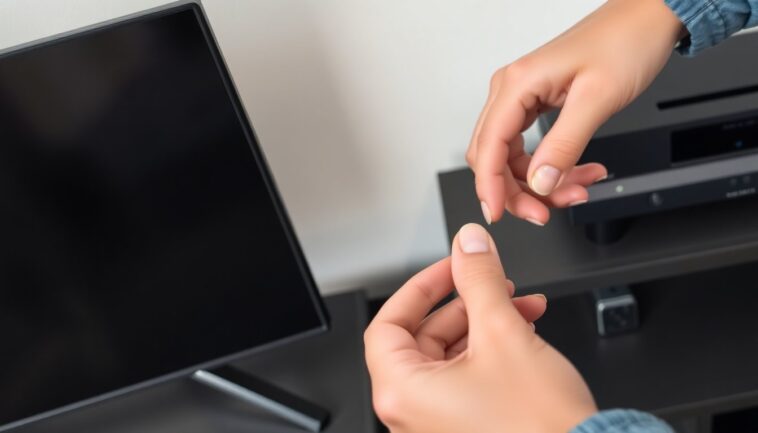
Conectar un dispositivo por HDMI suele parecer sencillo: enchufar y listo. Pero obtener imagen y sonido óptimos exige más que esa acción. Hoy, fabricantes y usuarios enfrentan errores comunes: parpadeos, caídas de señal y pérdida de audio de alta calidad.
En este texto explico, de forma práctica y paso a paso, qué puertos elegir, qué cables usar y qué ajustes activar en el televisor y en las fuentes. No se requieren herramientas especiales ni conocimientos avanzados.
Bastan observación y unos minutos en los menús del equipo.
¿Para qué sirve afinar la conexión? Activar funciones como VRR, ALLM o eARC mejora la experiencia en consolas, reproductores y barras de sonido. A veces la solución es tan simple como cambiar a un cable certificado. ¿Listo para optimizar tu configuración?
Elige el puerto correcto en tu televisor
Okay, ¿pero podemos hablar de qué cable elegir para que todo funcione como debe? 💬 El puerto correcto es solo la mitad del trabajo; el cable también determina si aprovecharás 4K 120Hz, VRR o audio sin compresión.
Compra cables certificados como HDMI Ultra High Speed cuando tu televisor y consola admitan HDMI 2.1. Ese tipo de cable garantiza el ancho de banda necesario para tasas de refresco altas y formatos de mayor resolución. Evita los adaptadores baratos y los cables largos sin certificación: la pérdida de señal puede impedir que aparezcan opciones avanzadas en el menú del televisor.
¿Tienes un receptor o soundbar? Conecta ese equipo al puerto marcado eARC del televisor usando un cable de calidad.
Solo así recibirás audio de alta fidelidad —por ejemplo Dolby Atmos o DTS:X— sin compresión ni recorte de canales.
Comprueba en los ajustes del televisor que la entrada HDMI correspondiente tenga activadas las funciones avanzadas (puede aparecer como «modo juego», «enhanced» o similar). Si no ves las opciones, actualiza el firmware del televisor y del dispositivo conectado: a veces una actualización habilita supportes que antes estaban bloqueados.
Pequeños consejos prácticos: prioriza un cable certificado para distancias mayores a 2 metros; etiqueta tus puertos en casa para no confundirlos; y, si planeas usar 8K en el futuro, verifica la compatibilidad del equipo antes de comprar.
La próxima actualización de firmware de varios fabricantes está prevista para y promete mejorar la compatibilidad con algunos estándares HDMI 2.1. Mantén tus equipos al día para evitar sorpresas.
Limita la longitud y evita torsiones
Mantén tus equipos al día para evitar sorpresas. ¿Por qué importa tanto el cable? Porque la distancia y el mal trato degradan la señal y provocan interferencias, parpadeos o pérdida de resolución.
Si el tramo supera los 3 metros, lo más seguro es optar por cables con tecnología de transmisión mejorada. Existen dos soluciones habituales: cables HDMI activos o cables con fibra óptica. Ambos mantienen la integridad de la señal en trayectos largos, pero funcionan distinto y tienen costes distintos.
Los cables activos incorporan electrónica que amplifica la señal. Son prácticos en usos domésticos y para distancias moderadas. Los de fibra óptica convierten la señal a luz, lo que evita la atenuación eléctrica en tramos largos. Son la opción recomendada para instalaciones superiores a 5–10 metros o para tendidos expuestos a interferencias.
Evita torsiones, pliegues cerrados y enrollados apretados. ¿Por qué? Porque esas prácticas dañan el aislamiento y pueden romper conductores o fibras internas. Tampoco coloques el cable junto a fuentes eléctricas potentes; el acoplamiento electromagnético genera ruido en la señal.
Comprueba siempre la etiqueta del cable antes de comprar. Para contenidos 4K a 60 Hz bastan etiquetas como premium high speed (18 Gbps). Para 4K a 120 Hz, VRR o resoluciones superiores necesitas ultra high speed (48 Gbps). Si conservas cables HDMI 1.4 o anteriores, limita tu salida a 1080p o a 4K@30Hz.
Si dudas entre opciones técnicas, busca especificaciones claras del fabricante y reseñas independientes. Para instalaciones fijas —salas de cine en casa, consolas y PC— vale la pena invertir en un cable certificado y en la longitud adecuada. Último dato relevante: a partir de 3 metros debes considerar soluciones activas o de fibra para mantener la calidad de imagen en señales de alta resolución.
Okay, pero hablemos claro: si buscas señal 4K estable, procura que el cable no supere 3 metros. Los cables largos pierden integridad y aumentan la probabilidad de errores en la transmisión. Evita doblarlos en ángulos cerrados; un pliegue brusco puede provocar fallos intermitentes que se confunden con problemas del televisor. Si el televisor está muy pegado a la pared, emplea adaptadores de ángulo para reducir la tensión en la conexión. Y recuerda: a partir de 3 metros debes considerar soluciones activas o de fibra para mantener la calidad.
Activa los modos avanzados en el HDMI
Muchos televisores vienen con funciones útiles desactivadas por defecto. Busca en los menús la opción que mejora el puerto hdmi —nombres comunes: HDMI UHD Color, Enhanced Format o HDMI Ultra HD Deep Color— y actívala en el puerto donde conectaste tu consola o reproductor 4K. Esa configuración permite HDR, gamas de color más amplias y, en muchos casos, tasas de refresco superiores. Si tras activar la opción la imagen sigue inestable, prueba otro puerto o reemplaza el cable por uno certificado para 4K; eso suele resolver la mayoría de las incidencias.
Tras asegurar la integridad del cable y los puertos, presta atención al audio. Muchos usuarios descuidan la conexión y pierden calidad sonora cuando cambian a barras o receptores.
Elige entre ARC y eARC según tu equipo
ARC permite que el televisor envíe audio a una barra o receptor por el mismo puerto HDMI que recibe imagen. Es suficiente para Dolby Digital y la mayoría de pistas comprimidas. eARC añade mayor ancho de banda y soporte para audio sin compresión, como Dolby Atmos en multicanal. ¿Conviene actualizar al eARC? Sí, si cuentas con receptor o barra compatibles y quieres audio de mayor fidelity.
Verifica la compatibilidad en ambos extremos de la cadena. Si el televisor soporta eARC pero la barra no, la señal caerá al modo ARC. Comprueba también que el puerto HDMI usado esté marcado como eARC en la televisión.
Configuraciones prácticas para evitar errores
En el televisor, activa la salida de audio por HDMI. En el receptor o barra, selecciona el modo de entrada correspondiente y, si existe, el ajuste de “passthrough” para formatos avanzados. Si tu contenido incluye pistas en Atmos o DTS:X, configura la salida en la fuente como bitstream para delegar el decodificado al equipo externo.
No olvides revisar las opciones de formato en la consola o reproductor. Si la imagen ya está optimizada, estos ajustes suelen resolver problemas de ausencia de sonido o pérdida de canales.
Mantén el software y los cables al día
Actualiza el firmware del televisor, la consola y la barra o receptor. Las mejoras de firmware frecuentemente corrigen incompatibilidades entre ARC y eARC. Usa cables HDMI certificados para la versión que necesites; un cable no compatible puede limitar la tasa de transferencia y la calidad del audio.
Dato clave: eARC ofrece mayor ancho de banda (hasta aproximadamente 37 Mbps), lo que permite audio multicanal sin compresión. Comprueba la ficha técnica de tus equipos para confirmar soporte y nomenclatura exacta.
Continúa desde la comprobación de la ficha técnica y prioriza la conexión por ARC o, cuando esté disponible, por eARC. eARC ofrece mayor ancho de banda para audio sin compresión y mejora la sincronización labial, lo que reduce desfases en contenidos con pistas multicanal. Además, exige cables HDMI de alta velocidad compatibles con HDMI 2.1 para aprovechar formatos como Dolby Atmos sin pérdidas.
No subestimes el mantenimiento: puertos con polvo y contactos sucios degradan la señal. Limpia con aire comprimido y paños sin pelusa y evita forzar los conectores. Revisa y aplica las actualizaciones de firmware del televisor y del equipo de audio; corrigen fallos y amplían compatibilidades HDMI. ¿Con qué frecuencia? Comprueba actualizaciones cada 3–6 meses o tras instalar nuevos dispositivos o servicios.
Comprueba actualizaciones cada 3–6 meses o tras instalar nuevos dispositivos o servicios. ¿Por qué? Un firmware desactualizado puede limitar compatibilidades y provocar cortes en audio o vídeo.
Siguiendo pasos sencillos —elegir el puerto adecuado, usar cables certificados, activar formatos mejorados y mantener los equipos actualizados— reducirás la mayoría de las incidencias comunes. Además, aprovecharás mejor las capacidades de tu televisor y de los dispositivos conectados.
Si tienes dudas, comienza por la ficha técnica del televisor y la guía del fabricante del reproductor o consola. ¿No estás seguro del cable adecuado? Busca las especificaciones de transmisión de audio y vídeo del aparato antes de comprar.
Atención práctica: registra la fecha de la última actualización y anota los cambios tras cada actualización importante. Así podrás identificar si un problema aparece después de un cambio concreto.
En los próximos meses se espera que la adopción de formatos de mayor calidad y conexiones avanzadas continúe creciendo en modelos nuevos. Mantener un mantenimiento básico y decisiones de compra informadas te dará una experiencia más estable y de mayor calidad.