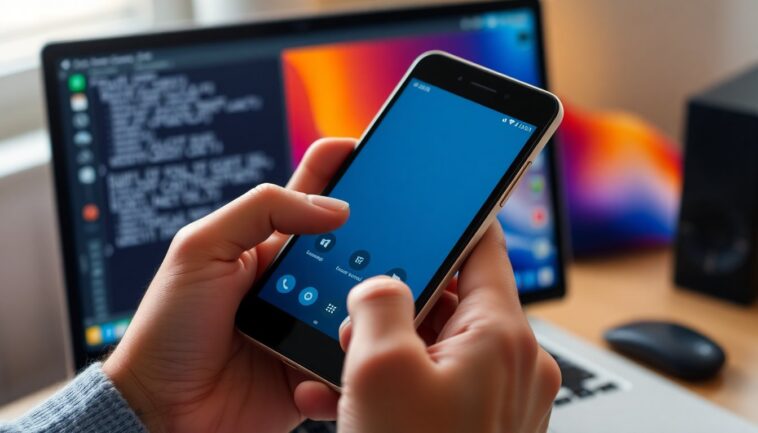
Conectar el teléfono al ordenador ya no es solo sincronizar archivos: hoy puedes controlar tu equipo Linux directamente desde un Android. La combinación de la app móvil KDE Connect y su contraparte en el escritorio te permite enviar órdenes remotas, compartir notificaciones, transferir capturas y mucho más. En este artículo explico cómo crear y usar comandos simples desde el móvil, y además hago un repaso a las novedades más útiles incluidas en Plasma 6.6, como la nueva plasma setup y las mejoras de accesibilidad que facilitan el uso a más personas.
Antes de entrar en instrucciones, conviene entender el potencial: con KDE Connect no solo ejecutas tareas básicas, sino que puedes diseñar atajos para bloquear la pantalla, apagar el equipo o capturar imágenes y enviarlas al teléfono sin tocar el teclado. A continuación verás los elementos necesarios, un ejemplo paso a paso para crear comandos y una selección de funciones destacadas de Plasma 6.6 que complementan esta integración entre dispositivos.
Preparación y creación de comandos remotos con KDE Connect
Para empezar necesitas la app KDE Connect en ambos dispositivos: el teléfono (disponible en Google Play) y el escritorio Linux. La conexión puede establecerse por wifi o por bluetooth; recomiendo wifi por mayor alcance y estabilidad. Si tu distribución no usa Plasma, la instalación puede arrastrar dependencias adicionales, algo a tener en cuenta. En la app móvil abre la barra lateral y elige «emparejar nuevo dispositivo»; el proceso de emparejamiento es sencillo, aunque en ocasiones hay que ajustar el firewall para permitir la comunicación entre ambos equipos.
Añadir y configurar un comando
Una vez emparejados, entra en la opción Run command en la app móvil. En el escritorio abre la sección de comandos de KDE Connect y pulsa «añadir comando». Asigna un nombre claro y escribe la instrucción que el sistema debe ejecutar. Si no sabes la sintaxis, utiliza la lista de comandos predefinidos que ofrece la interfaz. Ejemplos útiles son bloquear sesión (loginctl lock-session), apagar (systemctl poweroff) o suspender (systemctl suspend).
Tras guardar, el comando aparecerá en la lista del móvil y se ejecutará en cuanto lo selecciones.
Comandos avanzados y ejemplos prácticos
Más allá de las órdenes básicas, puedes crear secuencias complejas. Un ejemplo práctico es capturar la pantalla del equipo, guardarla y enviarla al móvil automáticamente. Esto se logra usando herramientas como Spectacle junto con kdeconnect-cli en una única línea de comando que genera un archivo temporal y lo comparte al dispositivo emparejado. Si no tienes Spectacle, adapta la orden con la herramienta de captura que uses en tu sistema. Estas combinaciones permiten automatizar tareas de diagnóstico, recoger registros visuales o crear accesos rápidos para asistentes remotos.
Consejos de uso y seguridad
Activa solo los comandos que realmente necesites y revisa permisos: ejecutar instrucciones administrativas desde un móvil puede ser cómodo pero también presenta riesgos si alguien no autorizado accede al dispositivo. Mantén actualizado KDE Connect en ambas plataformas y, si usas wifi público, evita emparejar equipos allí. Para redes domésticas, considera reservar direcciones o usar segmentación de red para que tu equipo de trabajo no quede expuesto.
Qué aporta plasma 6.6 a la experiencia de escritorio
Plasma 6.6 introduce mejoras pensadas para la usabilidad y accesibilidad. Entre las novedades más relevantes destaca una nueva pantalla táctil integrada con un teclado virtual rediseñado, mejor soporte para reconocimiento de texto en capturas con Spectacle y una primera configuración llamada Plasma Setup que separa la instalación del sistema de la creación de cuentas de usuario. Estas funciones facilitan tareas como preparar equipos para entregar a terceros o configurar equipos reacondicionados sin exponer datos anteriores.
Otras adiciones útiles incluyen filtros de corrección para distintos tipos de daltonismo (ahora con opción en escala de grises), modos de seguimiento en la lupa que centran el puntero, soporte para «Slow Keys» en Wayland y la opción de unir redes wifi mediante lectura de códigos QR si la máquina dispone de cámara. Además, pequeñas mejoras como ajustar el volumen de aplicaciones con la rueda sobre su icono en el gestor de tareas o abrir ventanas por «hover» ayudan a acelerar flujos de trabajo cotidianos.
En el ámbito de personalización es relevante la posibilidad de convertir tu configuración actual en un tema global reutilizable y la mejora de las animaciones en pantallas de alta tasa de refresco. El centro de software Discover ahora permite instalar fuentes en sistemas compatibles y el monitor de sistema deja ajustar prioridades de procesos. Todas estas funciones complementan la experiencia de integrar móvil y escritorio mediante KDE Connect, haciendo que el control remoto no sea solo posible, sino parte de un entorno pulido y accesible.
Finalmente, la comunidad sigue viva: el proyecto recuerda a colaboradores como Björn Balazs, y mantiene canales abiertos para feedback y contribuciones. Si te interesa explorar estas herramientas, prueba KDE Connect y actualiza a Plasma 6.6 en una distro que lo incluya para comprobar en primera persona cómo estas funciones mejoran la interacción entre tu Android y tu Linux.