
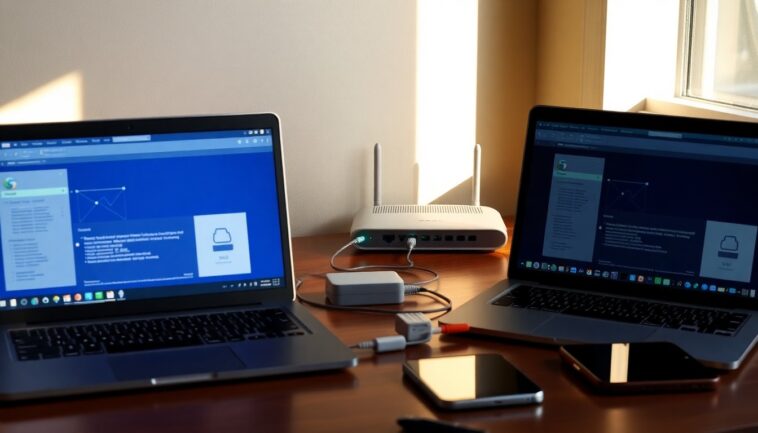
Modificar los servidores DNS que usa tu equipo o red doméstica es una forma sencilla de optimizar tu navegación y protegerte mejor. En términos básicos, el Domain Name System actúa como una libreta de direcciones que traduce nombres de dominio a direcciones IP. Por defecto tu proveedor de internet asigna esos servidores, pero puedes cambiarlos por alternativas públicas que ofrecen rendimiento, bloqueo de amenazas o mayor confidencialidad.
En este artículo encontrarás motivos para cambiar el DNS, instrucciones para Windows 11, Windows 10 y Mac, cómo aplicar la configuración en el router para toda la red y soluciones prácticas ante fallos como DNS PROBE FINISHED NO INTERNET.
También listamos proveedores populares y consejos sobre IPv6.
Por qué cambiar tu DNS y qué puedes ganar
Cambiar de servidor DNS suele traer tres beneficios claros: mayor velocidad, mejor protección y privacidad reforzada. Un servicio de terceros puede resolver nombres más rápido que el DNS de tu ISP, lo que reduce la latencia al cargar páginas. Además, algunos proveedores incluyen filtrado para bloquear sitios maliciosos o control parental, y otros prometen no registrar las consultas para proteger tu historial de navegación.
No obstante, cambiar el DNS no es una panacea: si la conexión física falla o el router tiene problemas, el simple cambio no resolverá la falta de acceso. Por eso conviene combinar esta medida con pruebas de conectividad y trucos de diagnóstico que veremos más adelante.
Cómo configurar DNS en sistemas y dispositivos
Windows 11
En Windows 11 abre Configuración > Red e Internet > Configuración de red avanzada. Selecciona la conexión activa (Wi‑Fi o Ethernet) y haz clic en Ver propiedades adicionales.
En Asignación de servidor DNS pulsa Editar, cambia de Automático (DHCP) a Manual y activa IPv4. Introduce la IP del servidor DNS preferido y la del alternativo, guarda los cambios y comprueba la conexión.
Windows 10
En Windows 10 ve a Configuración > Red e Internet > Cambiar opciones del adaptador. Haz clic derecho sobre la conexión, selecciona Propiedades, elige Protocolo de Internet versión 4 (TCP/IPv4) y pulsa Propiedades. Marca Usar las siguientes direcciones de servidor DNS e introduce las direcciones del proveedor elegido.
Confirma con OK y reinicia la conexión si es necesario.
MacOS
En Mac abre el menú Apple > Configuración del sistema > Red. Selecciona tu interfaz (Wi‑Fi o Ethernet), pulsa Detalles y ve a la pestaña DNS. Usa el botón + para añadir la IP del servidor DNS preferido y el alternativo. Guarda y cierra la ventana. El sistema empezará a usar las nuevas entradas inmediatamente en la mayoría de los casos.
Configurar el router y razones para hacerlo
Si quieres que todos los dispositivos de casa usen el mismo DNS, cambia la configuración en el firmware del router. Accede al panel de administración del router, busca la sección de configuración de Internet o red y sustituye la opción automática por la manual. Escribe las IPs del servidor preferido y alternativo, aplica y reinicia el router si la interfaz lo solicita. Así evitas configurar cada equipo por separado.
Un ajuste en el router añade simplicidad y coherencia: dispositivos IoT, móviles y ordenadores heredarán la misma resolución de nombres y las mismas políticas de filtrado si el proveedor lo soporta.
Proveedores recomendados y soporte IPv6
Algunas alternativas fiables son Google Public DNS (IPv4: 8.8.8.8 y 8.8.4.4), Cloudflare (IPv4: 1.1.1.1 y 1.0.0.1), OpenDNS y Comodo SecureDNS. Cada uno ofrece perfiles distintos: rendimiento, privacidad o bloqueo de amenazas. Si tu ISP soporta IPv6, la mayoría de estos servicios también facilita direcciones IPv6 para una integración completa; puedes usar herramientas como Test‑IPv6 para verificar compatibilidad.
Resolver el error DNS PROBE FINISHED NO INTERNET
Este mensaje en navegadores como Chrome suele indicar que no se han resuelto las consultas DNS o que no hay conectividad. Pasos útiles: cambiar a un DNS público (por ejemplo Google o Cloudflare), vaciar la caché DNS local con ipconfig /flushdns en Windows, reiniciar el router apagándolo al menos 30 segundos y comprobar conexión con ping a una IP fiable (por ejemplo 8.8.8.8).
Si el problema persiste, prueba el navegador en modo incógnito para descartar extensiones conflictivas y revisa el adaptador de red: deshabilitar y habilitar la interfaz o reinstalar el controlador puede solucionar fallos locales.
Diagnóstico adicional
Ejecuta ping y tracert para localizar cortes, y si sospechas del router restablece la configuración de fábrica como último recurso. Mantén una copia de las credenciales antes de restaurar valores por defecto.
Sigue los pasos según tu sistema y recuerda combinar el cambio con pruebas de conectividad para garantizar que el problema no sea otro componente de la red.