
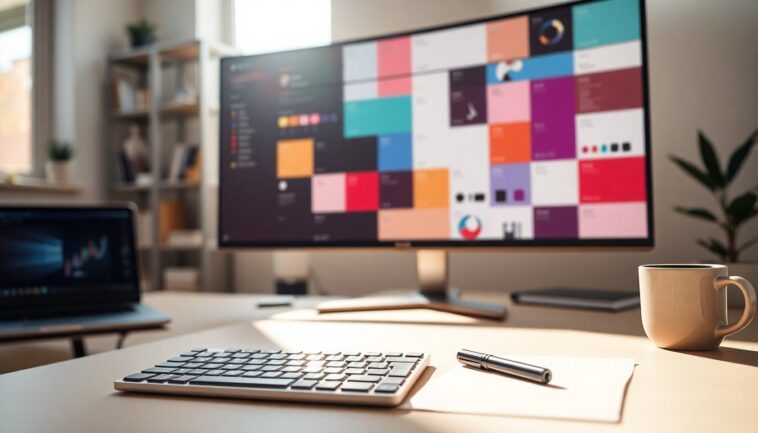
Si trabajas con varias aplicaciones al mismo tiempo, un gestor de ventanas en mosaico puede cambiar radicalmente la forma en que usas tu equipo. A diferencia de los escritorios tradicionales donde las ventanas se solapan, los gestores en mosaico organizan automáticamente las aplicaciones para que ocupen todo el espacio disponible sin superponerse. Esta técnica aprovecha la pantalla como si fuera un tablero de piezas que se autoajustan, permitiendo ver varias herramientas a la vez sin depender del ratón.
Para quienes valoran la eficiencia, esa automatización reduce el tiempo perdido en mover y redimensionar ventanas.
Estos entornos suelen imponer una filosofía muy marcada: interacción por teclado. Abrir, cambiar de ventana, mover elementos o dividir áreas se realiza predominantemente con atajos, lo que incrementa la velocidad cuando se domina. Aunque el aprendizaje inicial puede parecer empinado, muchos usuarios avanzados afirman que, una vez interiorizados los comandos, el flujo de trabajo se vuelve más fluido y con menos interrupciones.
Además, la mayoría de gestores permiten excepciones: aplicaciones que flotan o se configuran para abrirse de forma distinta según la tarea.
Qué es un gestor de ventanas en mosaico
En esencia, un tiling window manager organiza las ventanas en una cuadrícula o en particiones automáticas que se adaptan cada vez que abres o cierras una aplicación. Si has usado el ajuste de ventanas (snap) en entornos gráficos, imagina eso pero llevado al extremo: cada Nuevo programa ocupa su casilla y el resto se reacomoda sin intervención manual.
El concepto de tiling implica que ninguna ventana se superpone a otra por defecto, lo que garantiza que toda la pantalla se use de forma productiva y visible.
Cómo funcionan en la práctica
Normalmente arrancas con una aplicación a pantalla completa; al abrir una segunda, el gestor divide el espacio para mostrarlas simultáneamente. Al optar por una tercera o cuarta app, el diseño se reorganiza automáticamente, creando paneles verticales u horizontales según la configuración.
La selección del foco se hace con combinaciones de teclas —por ejemplo, mover el foco a la ventana izquierda o inferior— y muchas implementaciones ofrecen modos híbridos donde algunas ventanas pueden ser flotantes para tareas concretas, como reproductores multimedia o diálogos de configuración.
Ventajas para la productividad y el flujo de trabajo
La principal ganancia es visual: ver más contexto a la vez facilita el multitasking y reduce la conmutación entre aplicaciones. Al mantener las manos en el teclado se minimizan los microgestos de alternancia con el ratón, y eso se traduce en ahorro de tiempo acumulado. Para desarrolladores, administradores o cualquier persona que trabaje con terminales, navegadores y editores simultáneamente, un gestor de ventanas en mosaico puede convertir un escritorio desordenado en un espacio de trabajo estructurado y repetible.
Limitaciones y recomendaciones
No todo el mundo se adapta igual: la dependencia de atajos puede intimidar a usuarios que prefieren interfaces gráficas más visuales o que usan muchas aplicaciones basadas en ventanas emergentes. Además, si abres un número muy alto de programas, los paneles pueden hacerse demasiado pequeños, afectando la legibilidad. Por otra parte, algunos gestores están más orientados a la personalización mediante archivos de configuración (dotfiles), lo que exige tiempo para ajustar comportamientos y atajos.
Gestores populares y advertencias
Entre las opciones a considerar destacan Hyprland (muy personalizable y con creciente comunidad), i3 (estable y configurable), bspwm (ligero pero con documentación limitada), Sway (compatible con Wayland), Xmonad (robusto y fiable) y AwesomeWM (potente y flexible). También conviene mencionar que distribuciones como Pop!_OS ofrecen una alternancia sencilla entre modo tradicional y tiling, ideal si quieres usarlo solo en determinados flujos de trabajo. En contraste, existe un proyecto llamado Miracle WM que actualmente presenta un fallo crítico en una funcionalidad clave, por lo que se desaconseja su uso hasta que se corrija.
Si te interesa experimentar sin romper tu entorno principal, prueba una distro que incluya tiling por defecto o un spin especializado: ejemplos prácticos son Manjaro i3, Archcraft, EndeavourOS, Regolith o imágenes con i3 preconfigurado. Otra alternativa segura es instalar el gestor en paralelo y probarlo durante una semana de trabajo real para valorar si el cambio en la interacción compensa la curva de aprendizaje.