
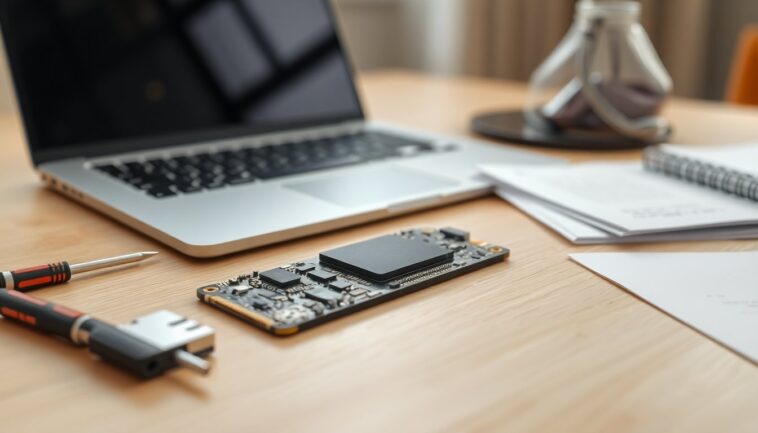
Muchos usuarios se sorprenden al descubrir que su disco no tiene todo el espacio anunciado. En Windows existe una función llamada Reserved Storage, conocida en español como reserva de almacenamiento, que aparta de forma automática entre 5 GB y 10 GB del SSD para archivos de actualización, caché y temporales del sistema. Esa asignación reduce la disponibilidad inmediata del disco pero pretende agilizar procesos críticos como las actualizaciones.
Si trabajas con una unidad amplia, el efecto es casi insignificante; sin embargo, en equipos con poca capacidad este espacio puede marcar la diferencia.
Antes de tomar medidas drásticas conviene evaluar opciones más seguras. Limpiar cachés, usar herramientas de mantenimiento o revisar archivos grandes suele liberar espacio sin tocar configuraciones del sistema. Aun así, si necesitas exprimir cada megabyte y entiendes las implicaciones, Windows permite desactivar la reserva de almacenamiento mediante comandos administrativos.
A continuación explico qué es exactamente, qué alternativas probar primero y cómo proceder con seguridad para desactivarla y volver a activarla cuando haga falta.
Qué es la reserva y por qué existe
La función conocida como Reserved Storage se diseñó para evitar fallos durante actualizaciones y para conservar espacio para datos temporales que usa el sistema. En términos sencillos, es una porción del SSD que Windows mantiene aislada para no interferir con procesos críticos.
Si tienes un disco de 512 GB o más, los 5–10 GB reservados representan menos del 2% del total y rara vez justifican desactivar la función. Sin embargo, en equipos con 128 GB o 256 GB esa fracción puede sentirse como una pérdida real de capacidad, y allí es donde muchos usuarios buscan recuperar esos gigabytes.
Alternativas antes de desactivar la reserva
Antes de tocar configuraciones de bajo nivel, prueba métodos menos invasivos.
Una limpieza de caché de Windows y la eliminación de archivos temporales suelen liberar espacio de forma segura. Además, Windows PC Manager es una herramienta oficial que hace un escaneo y propone limpieza de residuos del sistema como registros antiguos y restos de instalaciones. Descargarla desde la Microsoft Store o desde su página oficial, ejecutar un health check y aplicar las recomendaciones suele resolver la mayoría de los problemas de espacio sin deshabilitar funciones del sistema.
Uso práctico de PC Manager
Al abrir Windows PC Manager, ejecuta primero un diagnóstico de salud y luego la limpieza recomendada; el programa identifica elementos que las utilidades de terceros no siempre ven, como registros de Windows y paquetes de instalación obsoletos. Esta ruta es ideal si prefieres minimizar riesgos: recuperas espacio de manera guiada y puedes revisar qué se borra antes de confirmar. Si después de estas acciones sigues justo de almacenamiento, entonces desactivar la reserva de almacenamiento puede ser una opción razonable.
Cómo desactivar y volver a activar la reserva
Si decides proceder, primero comprueba el estado actual en Configuración > Sistema > Almacenamiento, haciendo clic en «Mostrar más categorías» y luego en «Sistema y reservado»; allí verás cuánto espacio ha apartado Windows para la reserva. Para cambiar el ajuste necesitarás abrir un símbolo del sistema con permisos de administrador: haz clic en Inicio, busca «Command Prompt» o «Símbolo del sistema», selecciona «Ejecutar como administrador» y ejecuta la orden apropiada. El comando para desactivar la función es: DISM.exe /Online /Set-ReservedStorageState /State:Disabled. Después reinicia el equipo y comprueba que la cifra de reserva ha desaparecido en la misma sección de configuración.
Reactivar la reserva
Cuando quieras volver a habilitar la protección de espacio —por ejemplo antes de una gran actualización del sistema— repite el proceso administrativo y ejecuta: DISM.exe /Online /Set-ReservedStorageState /State:Enabled. Activar y desactivar es sencillo, pero recuerda que deshabilitar la reserva puede incrementar el riesgo de que una actualización ocupe más espacio del disponible y falle. Por eso es recomendable reactivarla si tu almacenamiento vuelve a estar justo o antes de operaciones críticas.
Recomendaciones finales y alternativas de hardware
La solución más segura y permanente para falta de espacio es ampliar la capacidad: cambiar la unidad interna por un SSD mayor o añadir almacenamiento externo. Opciones portátiles como un SanDisk ExtremeFit de 1 TB o un Samsung T9 de 4 TB ofrecen capacidad extra sin complicaciones. Evita unidades muy baratas que prometen mucho a bajo precio: en pruebas reales algunos modelos resultaron poco fiables o directamente defectuosos. En resumen, desactivar la reserva de almacenamiento es una herramienta válida para sacar unos gigabytes extra en equipos con poco margen, pero siempre conviene explorar limpiezas y ampliaciones antes de modificar configuraciones del sistema.